Télécharger l'application
Cliquez sur la box qui correspond à votre ordinateur :
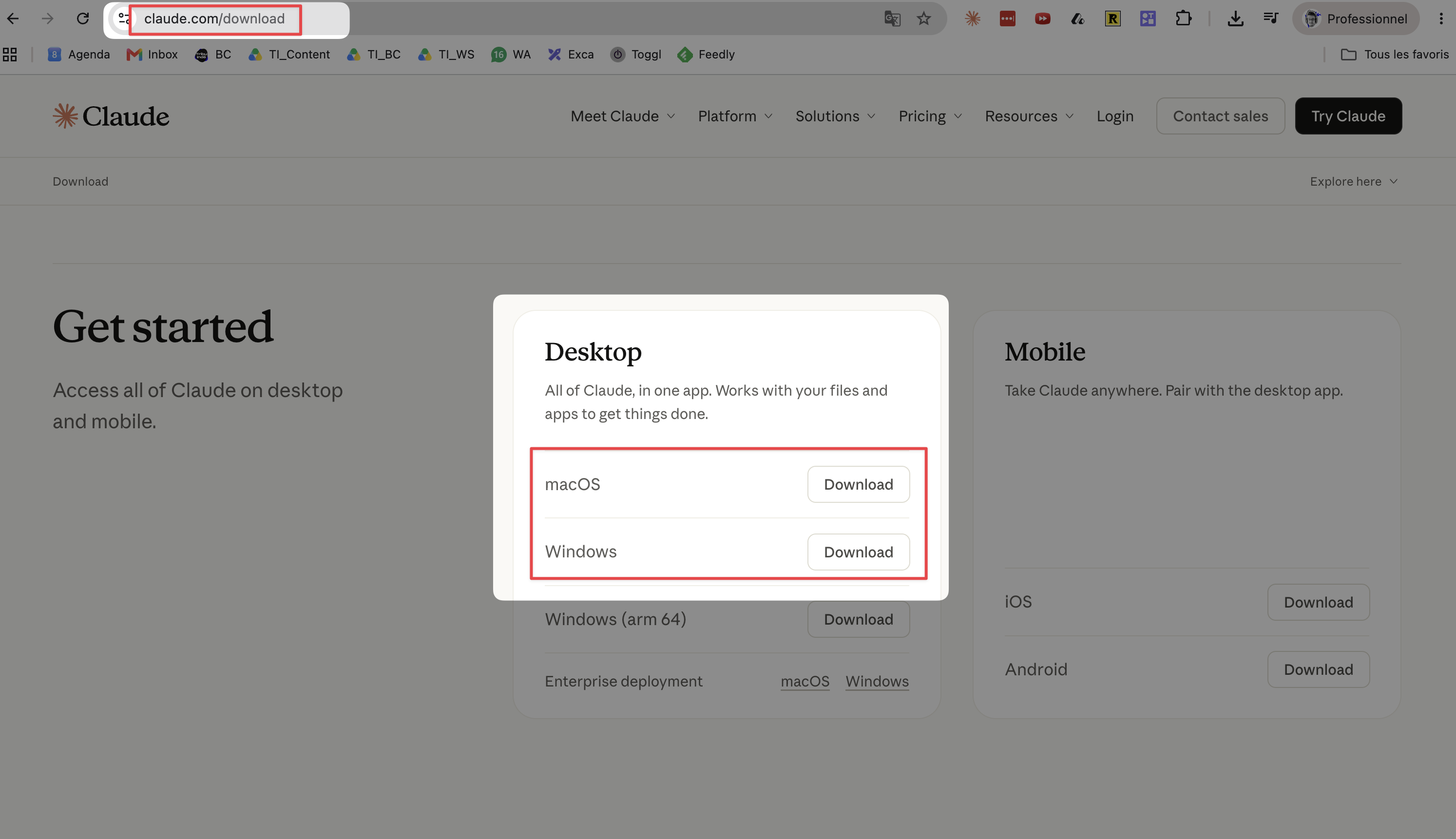
Installer et se connecter
- Lancez l'installeur que vous venez de télécharger.
- Ouvrez Claude depuis le dossier Applications (Mac) ou le menu Démarrer (Windows).
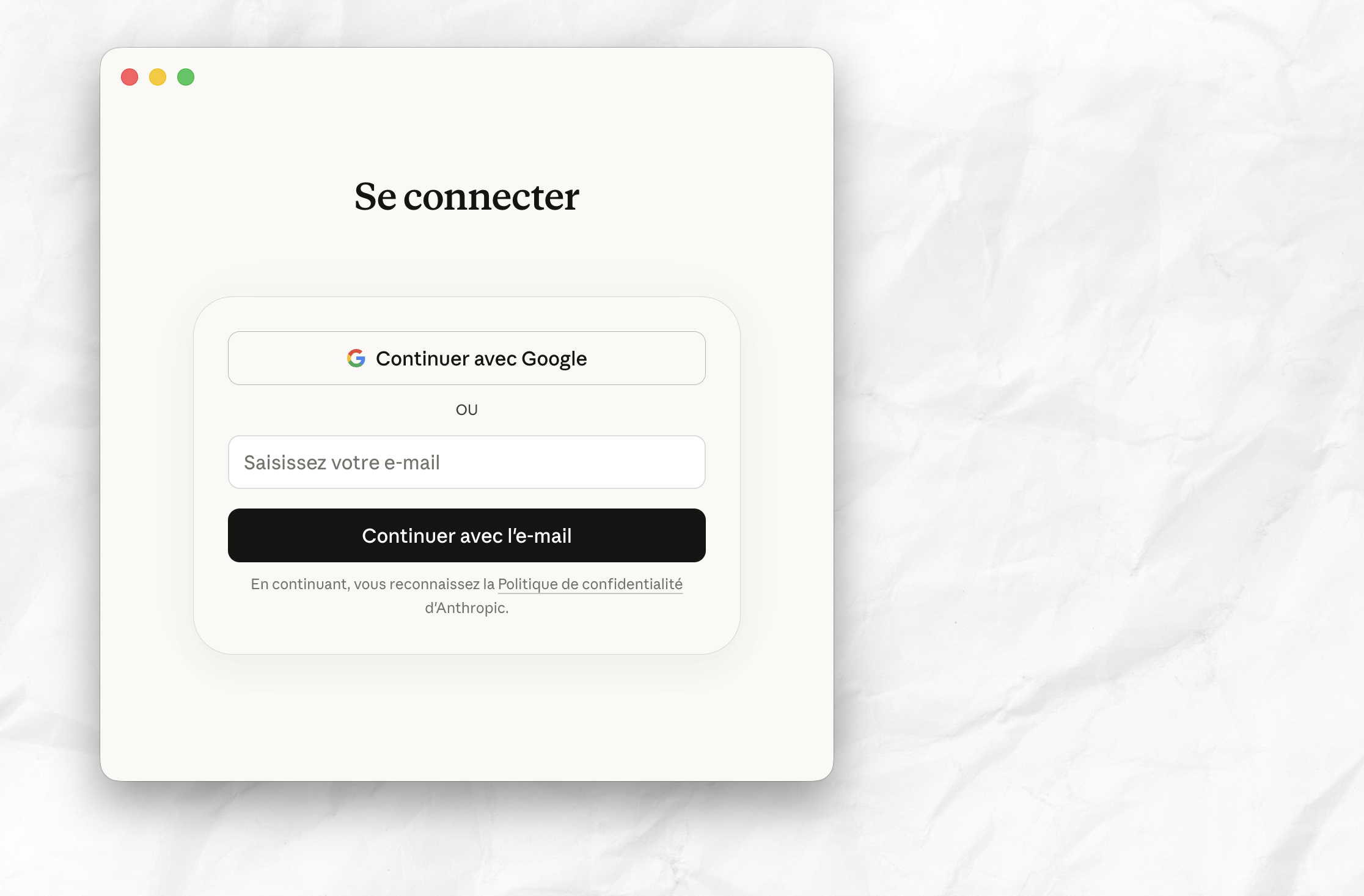
- Connectez-vous avec votre compte Anthropic.
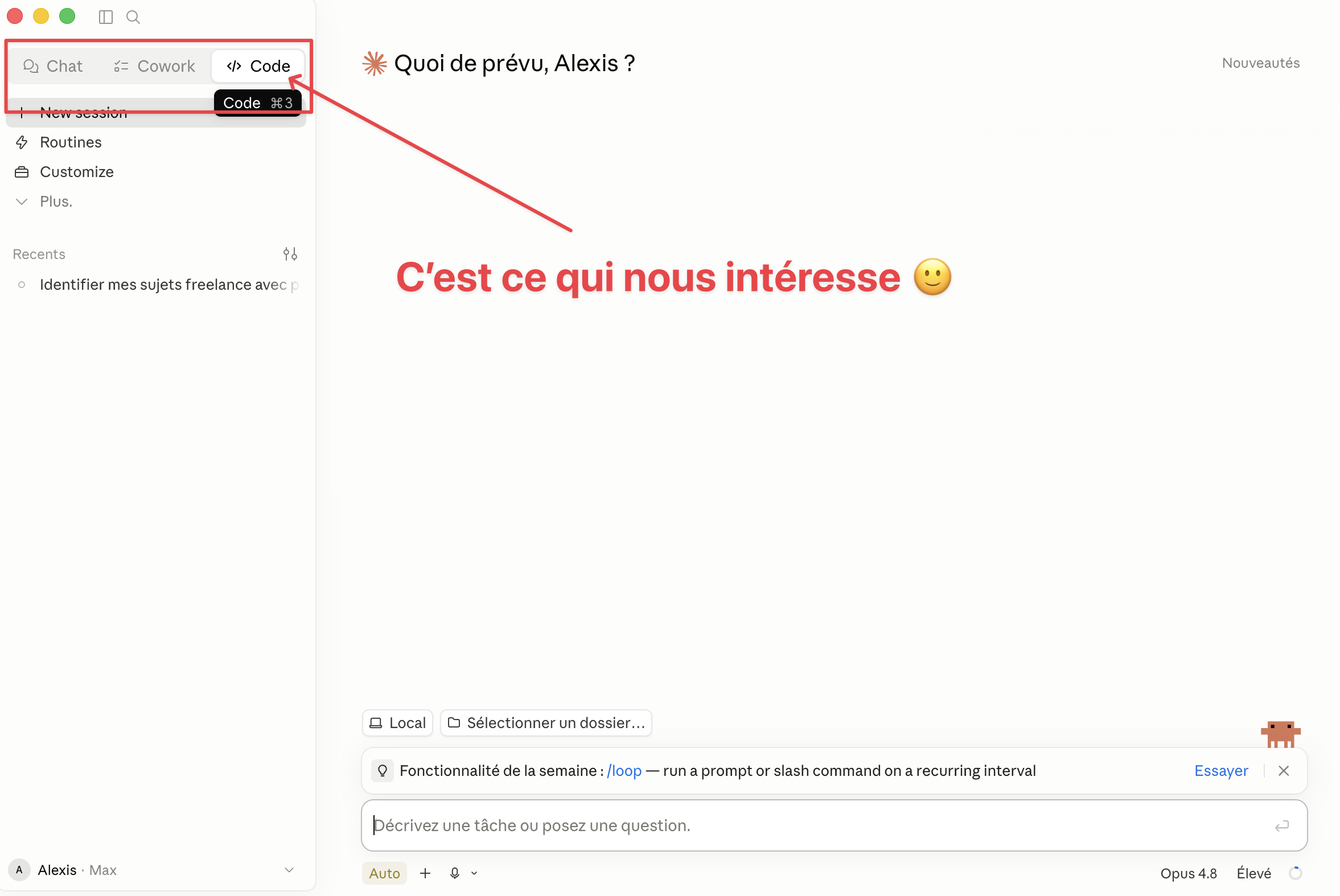
Ouvrir l'onglet Code
En haut au centre, l'app affiche 3 onglets : Chat · Cowork · Code. Cliquez sur Code.
Si on vous demande de vous reconnecter → faites-le, puis redémarrez l'app.
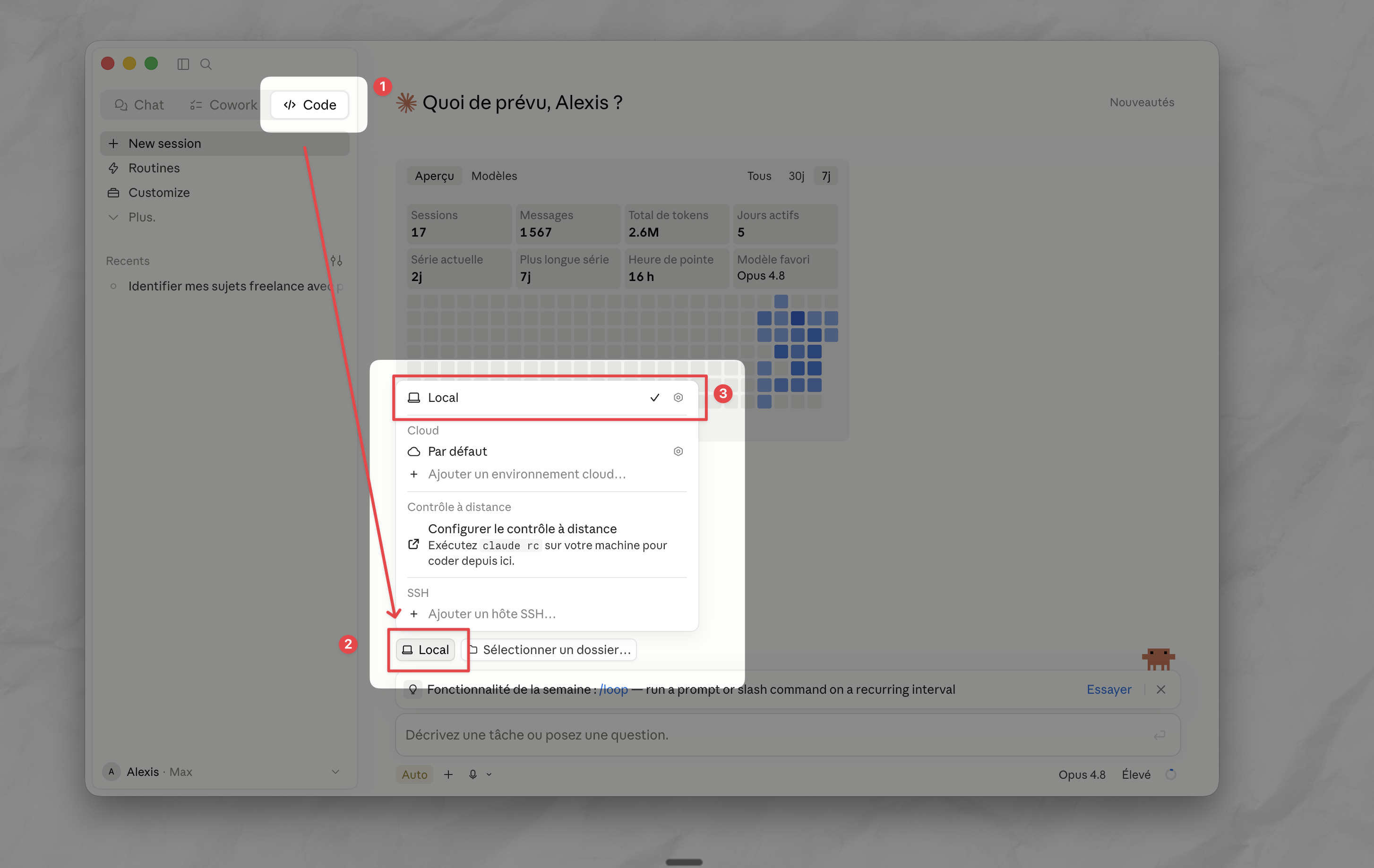
Passer de Cloud à Local
Cliquez sur le bouton d'environnement (2) puis sélectionnez Local (3) — c'est la première ligne du menu, et non Cloud / Contrôle à distance / SSH.
👉 Local = Claude travaille directement sur vos fichiers, sur votre machine.
Cliquez ensuite sur Sélectionner un dossier… et choisissez votre dossier Claude Workshop.
Installer Git (si besoin)
Git est un petit logiciel nécessaire aux sessions Local. Pas de panique si vous n'avez jamais touché à un terminal : suivez le chemin qui correspond à votre ordinateur, c'est juste du copier-coller.
1. Ouvrir le Terminal
Appuyez sur Cmd + Espace (recherche Spotlight), tapez Terminal, puis appuyez sur Entrée. Une fenêtre s'ouvre : c'est là qu'on va coller les commandes.
2. Vérifier si Git est déjà là
Copiez cette commande, collez-la dans le Terminal (Cmd + V), puis Entrée :
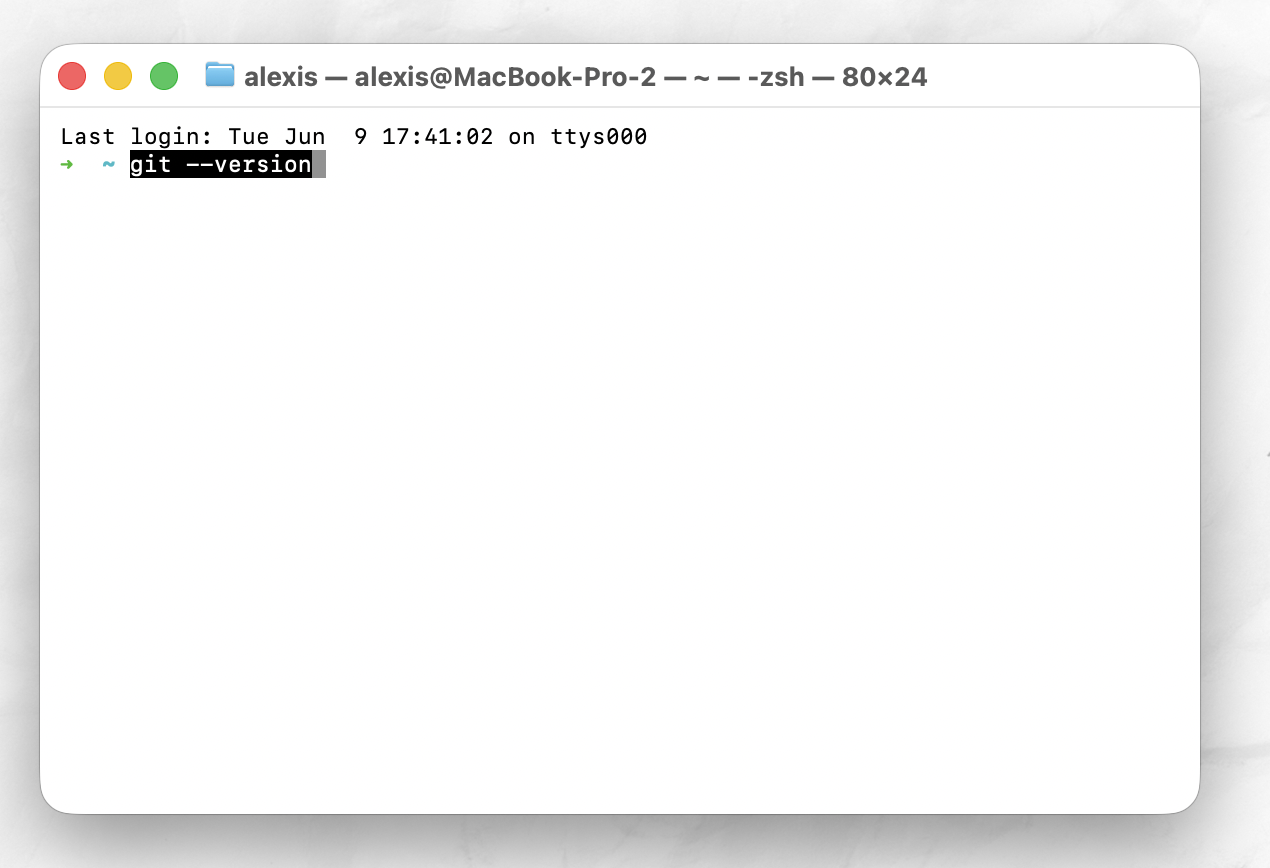
Si Git n'est pas installé, macOS ouvre tout seul une fenêtre « Installer les outils de développement » → cliquez sur Installer et attendez la fin. C'est suffisant.
3. (Alternative) Installer via Homebrew
Si vous préférez, ou si l'étape précédente n'a pas marché, copiez-collez les deux commandes l'une après l'autre.
a. Installer Homebrew :
- Le Terminal vous demande votre mot de passe Mac → tapez-le et faites Entrée. Rien ne s'affiche pendant que vous tapez : c'est voulu, continuez.
- Il peut demander d'appuyer sur Entrée pour continuer → faites-le.
- Beaucoup de texte défile et ça prend 1 à 3 minutes → laissez tourner.
- Quand la ligne avec le ~ revient et que plus rien ne bouge → c'est terminé, passez à la commande suivante.
b. Installer Git :
1. Ouvrir PowerShell
Cliquez sur le menu Démarrer (logo Windows en bas), tapez PowerShell, puis ouvrez l'application Windows PowerShell. Une fenêtre bleue (ou noire) s'ouvre : c'est là qu'on va coller les commandes.
2. Vérifier si Git est déjà là
Copiez cette commande, collez-la dans PowerShell (clic droit ou Ctrl + V), puis Entrée :
3. Installer Git
Option A — l'installeur (le plus simple) : téléchargez et lancez l'installeur depuis git-scm.com/downloads/win, puis cliquez Next à chaque étape (les réglages par défaut conviennent).
Option B — en ligne de commande : copiez-collez cette commande dans PowerShell :
- Windows peut demander l'autorisation d'installer (fenêtre de contrôle utilisateur) → cliquez sur Oui.
- Des barres de progression défilent pendant le téléchargement puis l'installation → laissez tourner, ça prend 1 à 2 minutes.
- Quand le message « Successfully installed » apparaît et que la ligne de saisie revient → c'est terminé.
Choisir le dossier et le modèle
Git installé, revenez sur l'app Claude. Vous pouvez maintenant travailler en local :
- (1) Vérifiez que vous êtes bien en Local et que votre dossier CLAUDE WORKSHOP est sélectionné.
- (2) En bas à droite, choisissez le modèle Opus 4.8.
- (3) Réglez l'effort sur Moyen (curseur entre « Plus rapide » et « Plus intelligent »).

Connecter vos outils (les MCP)
C'est ce qui rend Claude vraiment puissant : on le branche sur vos outils pour qu'il lise et écrive directement dedans. Pour le workshop, on connecte trois outils — Notion, Google Drive et Granola.
Le process (le même pour chaque outil)
- Dans la barre latérale gauche, cliquez sur Customize, puis sur Connecteurs.
- Dans la liste, repérez l'outil (ex. Notion) et cliquez dessus.
- Cliquez sur Connecter : une page s'ouvre dans votre navigateur → connectez-vous au service et cliquez sur Autoriser.
- Vous revenez automatiquement dans Claude → le connecteur est branché. ✅
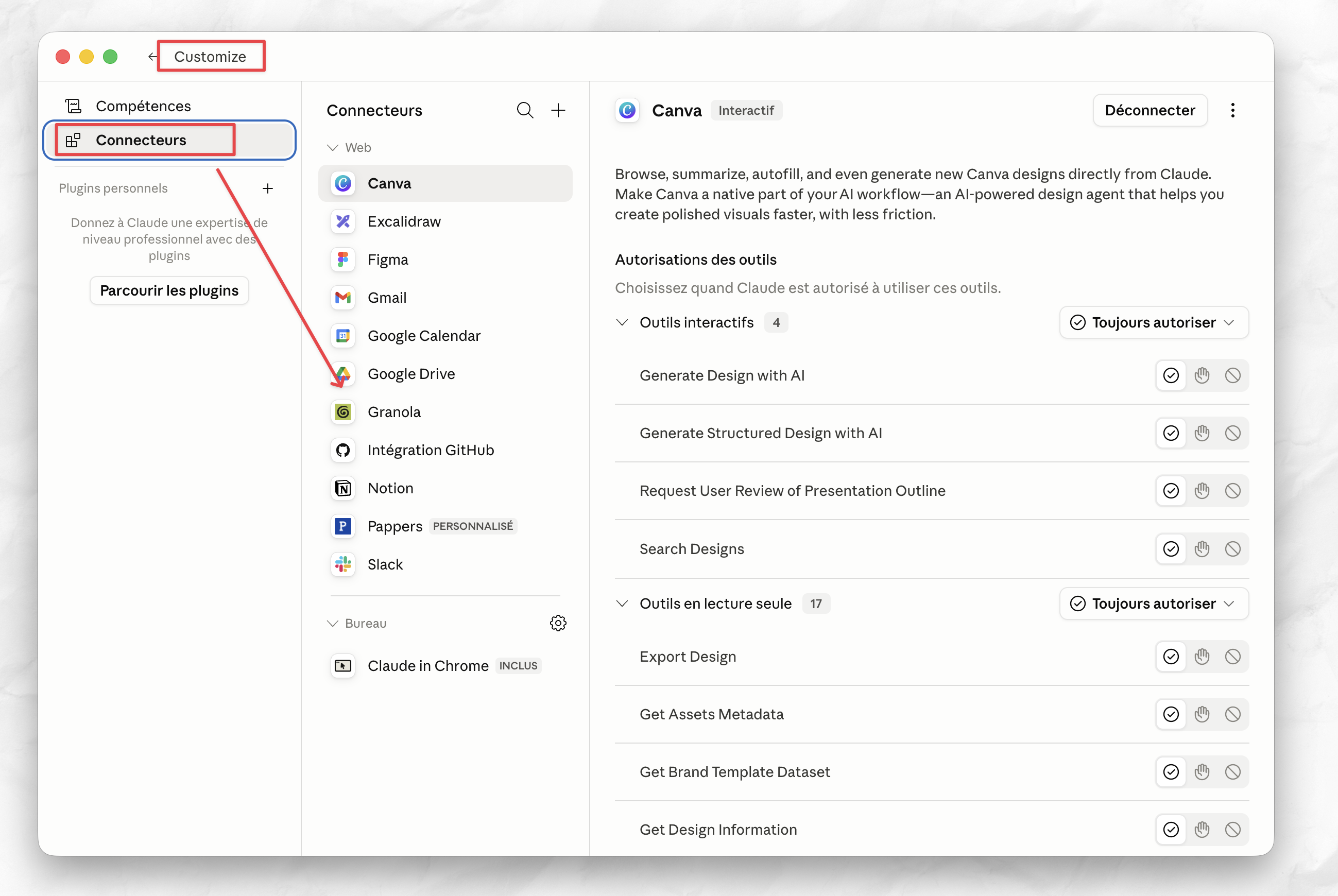
À connecter pour le workshop
- Notion — pour vos livrables (cas client, posts).
- Google Drive — pour ranger et relire vos documents.
- Granola — pour récupérer la transcription de votre call client.
Répétez simplement le process ci-dessus pour les trois.

Bravo, vous venez d'installer Claude Code en local sur votre ordinateur !
Vous avez fait le plus dur techniquement. La suite sera bien plus tranquille 🙂
Étape 2 — Récupérer votre matière client
Choisissez une mission dont vous êtes fier·e et demandez 15-20 min en visio à ce client. Enregistrez le call sur Zoom ou Google Meet : Granola (version gratuite) vous donne la transcription, c'est elle que Claude va travailler.
Votre client ne peut vraiment pas se libérer ? Envoyez-lui ces 6 questions à l'écrit, le message est prêt à copier-coller.
Étape 3 — Votre contexte et votre cas client
Tout ce dont vous avez besoin pour construire votre contexte IA, puis votre cas client. Gardez cette page ouverte pendant que vous avancez.
1. Le kit à télécharger
Téléchargez les 3 fichiers, puis glissez-les dans votre dossier Claude Workshop : les 2 skills dans un sous-dossier skills/, le contexte projet dans un sous-dossier cas-clients/.
2. Les phrases à copier, par atelier
Atelier 1 — votre contexte global
Atelier 2 — votre contexte projet
Atelier 3 — votre matière, puis le cas client
3. Bonus — transcrire un audio (si vous n'avez pas de transcript)
Vous n'avez qu'un enregistrement audio ? Demandez à Claude Code de le transcrire en local (rien n'est envoyé en ligne) :
4. La vidéo de l'étape
🎥 Durée ~2h14. Enregistrée pendant la 1re édition en live : suivez-la à votre rythme, en faisant les ateliers au fur et à mesure.
5. Les slides
Le support de la vidéo, à revoir quand vous voulez.
6. Avant de passer à l'étape 4
Faites tourner la chaîne complète sur votre vrai cas, puis mettez-la au propre. Dans cet ordre :
- ✅Finissez votre contexte global — si ce n'est pas fait, reprenez @skills/skill-contexte.md jusqu'au bout.
- ✅Faites tourner le skill « use case » sur un vrai cas client (un transcript, des notes, un échange réel).
- ✅Faites des allers-retours avec Claude pour ajuster les parties du cas client qui ne vous conviennent pas, et mettez à jour votre skill au passage.
- ✅Mettez le résultat en page, sur Notion ou Google Docs, prêt à être réutilisé.
Bonus — Comment je m'y prends, de mon côté
Pas un exercice de plus, juste un repère : une courte vidéo où je vous montre où j'en suis et comment je déroule le même travail de mon côté.
🎬 ~31 min — je crée un use case en conditions réelles.
Étape 4 — Vos posts LinkedIn et votre visuel
On transforme maintenant votre cas client en contenus prêts à publier. La règle est simple et se répète à chaque atelier : une skill à télécharger, une nouvelle conversation, un prompt à coller.
Vos 2 posts LinkedIn
40 min1Téléchargez la skill et glissez-la dans votre dossier skills/ :
2Ouvrez une nouvelle conversation, puis collez :
Votre brief de carrousel
20 min1Téléchargez la skill et glissez-la dans skills/ :
2Ouvrez une nouvelle conversation, puis collez :
Vous obtenez un brief slide par slide, prêt à mettre en page dans Canva (ou via le connecteur Google Docs).
Votre visuel : slide propale ou one-pager
25 min1Téléchargez les deux skills et glissez-les dans skills/ :
2Ouvrez une nouvelle conversation, puis collez l'un des deux (commencez par l'un, l'autre quand vous voulez) :
Les slides
Le support de la vidéo, à revoir quand vous voulez.
La vidéo de l'étape
🎥 Enregistrée pendant la 1re édition en live : suivez-la à votre rythme, en faisant les ateliers au fur et à mesure.
🎁 Bonus — comment j'affine mes contenus
Une courte vidéo où je reprends mon propre cas client et je vous montre comment je pousse le raffinage des posts, du brief carrousel et du visuel. Le même geste que vous, un cran plus loin.
🎯 Pour finir
- ✅Publiez votre cas client et vos contenus — même geste pour les assets manquants, une skill à la fois.
- ✉️Envoyez-moi le lien à alexis@tribuinde.com : je le lis, et je vous fais un retour si vous le souhaitez.
Bonus — Le Demo Day de la 1re édition
Les participants de la 1re édition présentent leur travail, je fais mes retours en direct, et je partage mon organisation complète. Utile pour voir des cas réels et vous inspirer.
La vidéo
🎥 Enregistré en juin 2026 avec les participants de la 1re édition.